2026. 1. 18. 07:12ㆍPHOTOSHOP
| PANEL Ⅰ |
포토샵 패널은 레이어, 색상, 히스토리, 조정 등 편집 작업을 위한 도구, 설정 및 정보가 포함된 여러 가지가 있다. 접근은 메뉴창에서 Window 메뉴에서 확인 가능하며 체크 표시는 패널의 표시 여부를 나타내고 측면에 고정하거나 자유롭게 배치, 그룹화하거나 다양한 워크플로에 맞게 사용자가 지정하고 저장할 수 있다.
| WINDOW | |
| AActions | Opt + F9 |
| uAdjustments | |
| TBrush Settings | F5 |
| UBrushes | |
| Canvas HUD | |
| MChannels | |
| VCharacter | |
| 3Character Styles | |
| 4Clone Source | |
| 7Color | F6 |
| 8Comments | |
| 9Content Credentials(Beta) | |
| 0Glyphs | |
| SGradients | |
| .Histogram | |
| ,History | |
| ÍInfo | F8 |
| lLayer Comps | |
| qLayers | F7 |
| ßLibraries | |
| ÎMaterials | |
| ∂Measurement Log | |
| ƒNavigator | |
| ˝Notes | |
| ©Paragraph | |
| ≈Paragraph Styles | |
| çPaths | |
| ˜Patterns | |
| ÂProperties | |
| µShapes | |
| ≤Styles | |
| NSwatches | |
| ≥Timeline | |
| ¿Tool Presets | |
| ÆVersion History | |
| ACTIONS |
| 액션 패널 이미지 크기 조정, 색상, 효과 추가 등 일련의 단계를 기록하고 다른 이미지에 적용하여 반복적인 작업을 자동화하여 작업 시간을 절약할 수 있다. |
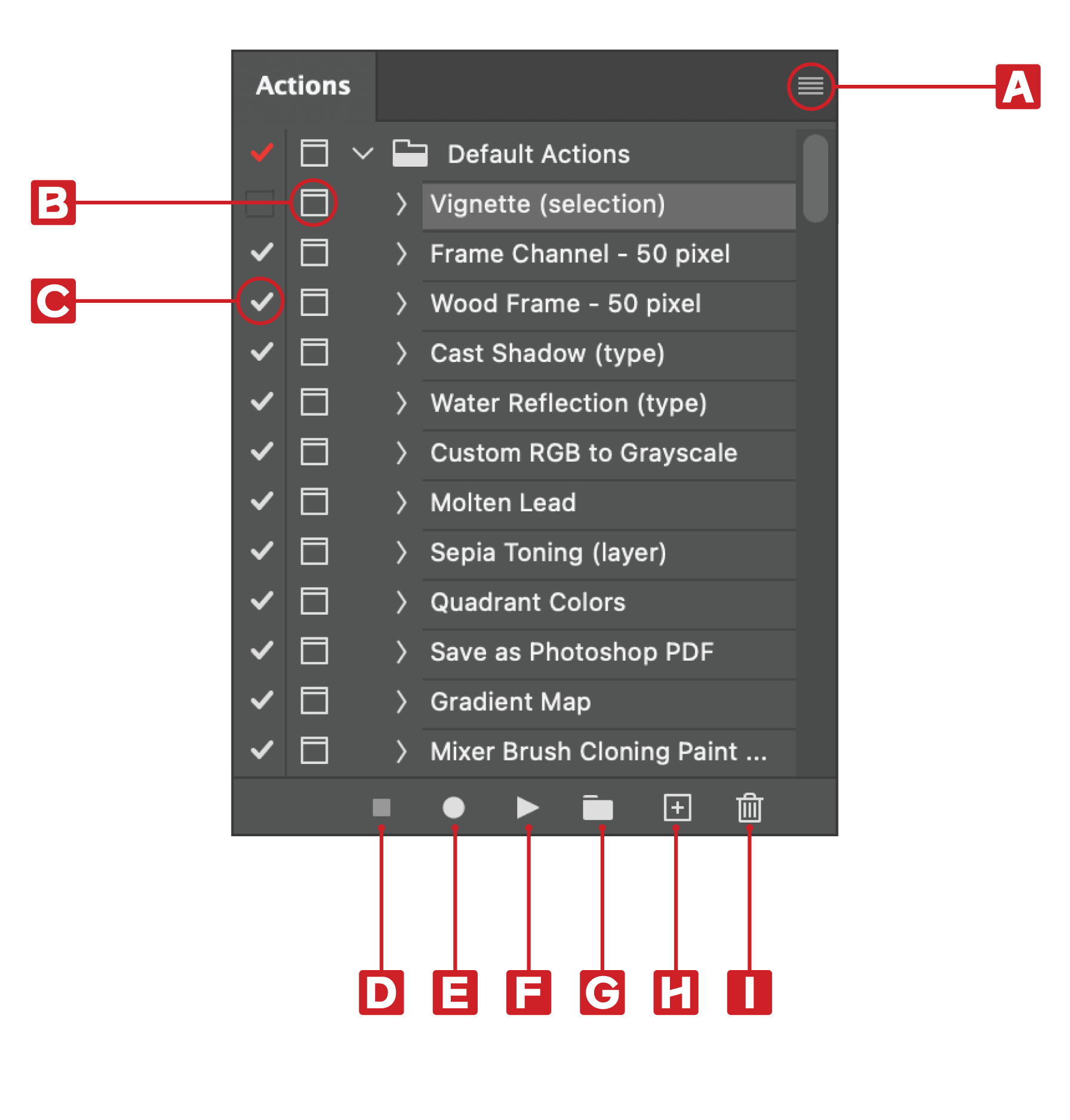
🅰 작업 패널 메뉴[Panel Menu]
액션을 생성하고 편집한다. 기본적으로 목록 보기로 표시되며 버튼 모드 변환하여 액션을 실행할 수 있다.
🅱 모달 컨트롤[Toggle Action Step on or off]
명령 대화 상자를 활성화하거나 비활성화 표시한다. 활성화된 경우 대화상자 아이콘이 나타나고 기본값은 대화 상자를 표시하지 않는다.
※ 빨간색 표시는 작업 세트 폴더 내에서 하나 이상 대화 상자가 활성화되었음을 나타낸다.
🅲 체크박스
액션 단계 혹은 전체 액션, 세트를 켜거나 끄는 데 사용. 기본적으로 모든 명령이 선택되어 있다.
※ 빨간색 체크 표시는 세트폴터 안에 하나 이상의 단계가 비활성화되어 있음을 나타낸다.
🅳 액션 녹화 중지[Stop]
동작 재생 및 녹화를 중지한다.
🅴 녹화 시작[Start Recording]
버튼을 클릭한 후 새로운 동작을 녹화하거나 기존의 동작에 추가로 명령할 수 있다.
🅵 재생 버튼[Play Activated Action]
동작을 재생한다. 동작단계를 선택하여 재생할 수도 있다.
🅶 새로운 세트 만들기 [Create New Set]
새로운 액션 세트를 만든다.
※ Alt + Opt키를 누른 상태에서 버튼을 클릭하면 대화상자 건너뛰고 사용할 수 있다.
🅷 새로운 액션 만들기 [Create New]
새로운 액션을 만든다.
※ Alt + Opt키를 누른 상태에서 버튼을 클릭하면 대화상자 건너뛰고 사용할 수 있다.
🅸 삭제[Delete]
액션 삭제한다.
| ADJUSTMENTS |
| 메뉴창에서 Leyer> New Adjustments Leyer 에 위치하며 패널에서 고정하여 작업할 수 있다. 아이콘을 클릭하면 레이어 패널에 조정 레이어가 추가되어 원본 픽셀을 변경하지 않고 속성 패널에서 설정하고 수정할 수 있다. |
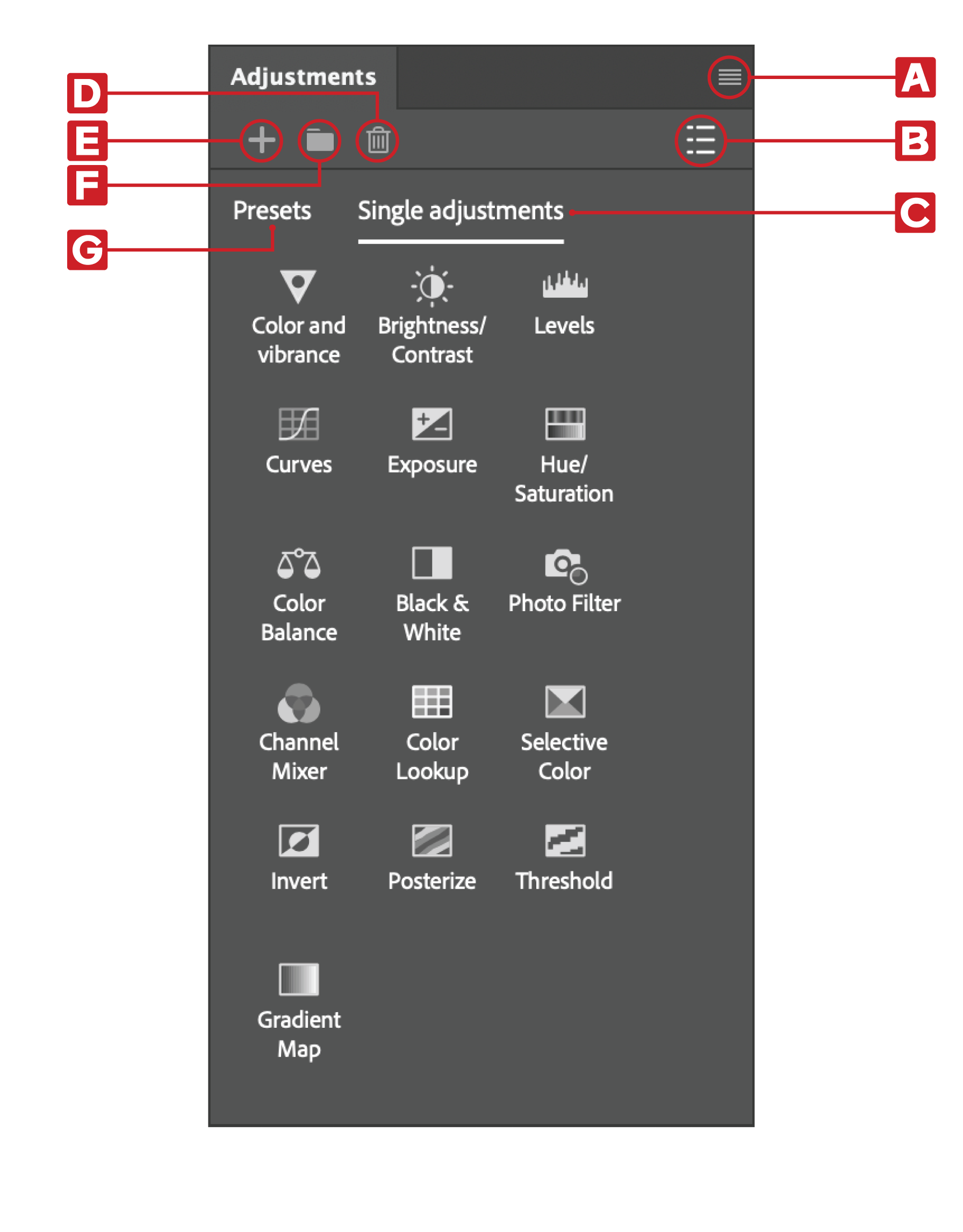
🅰 조정 작업 패널 메뉴[Panel Menu]
조정레이어를 생성하고 패널 메뉴를 설정한다.
🅱 리스트/ 갤러리
리스트형으로 혹은 갤러리형으로 보기를 선택한다.
🅲 조정 메뉴[Single adjustments]
조정 레이어를 생성하고 다양한 효과를 적용할 수 있다.
- 색상 및 생동감 | Color and vibrance - 흐릿한 색상을 선명한 효과
- 밝기/ 대비 | Brightness/ Contrast - 밝게 하거나 어둡게 조정하는 대비 효과
- 레벨 | Levels - 그림자, 중간 톤, 하이라이트 조정
- 곡선 | Curves - 곡선으로 음색 범위 조정
- 노출 | Exposure - 노출, 오프셋, 감마 보정
- 색조/ 채도 | Hue/ Saturation - 색상과 채도 조절
- 색상 균형 | ColorBalance - 전체적인 색조 변경
- 흑백 | Black & White - 흑백 변환
- 사진 필터 | Photo Filter - 렌즈에 따뜻하거나 차가운 필터 효과
- 채널 믹서 | Channel Mixer - 색상 채널의 균형을 조정
- 색상 조회 | Color Lookup - 영화적인 효과나 창의적은 분위기를 적용
- 선택적 색상 | Selective Color - 특정 색상 범위를 조정
- 반전 | Invert - 생상 반전
- 포스터화 | Posterize - 이미지를 단색으로 축소
- 임계값 | Threshold - 고대비 흑백 변환
- 그라디언트 맵 | Gradient Map - 그라디언트 블렌딩
※ Alt + Opt키를 누른 상태에서 버튼을 클릭하면 새로운 레이어 대화상자[New Layer]가 나타나고 조정 메뉴로 효과를 적용한다.
🅳 삭제[Delete]
🅴 프리셋 생성[New Create]
🅵 그룹 생성[Create Group]
🅶 프리셋[Presets]
Adobe에서 기본으로 제공하는 프리셋 효과를 적용할 수 있다.
| BRUSH SETTINGS |
| 브러시 끝과 모양을 관리하고 설정한다. 크기, 불투명도, 간격, 다이내믹스와 같은 세부 옵션을 제어하고 브러시 팁을 폴더로 정리하여 내보내기할 수 있다. |
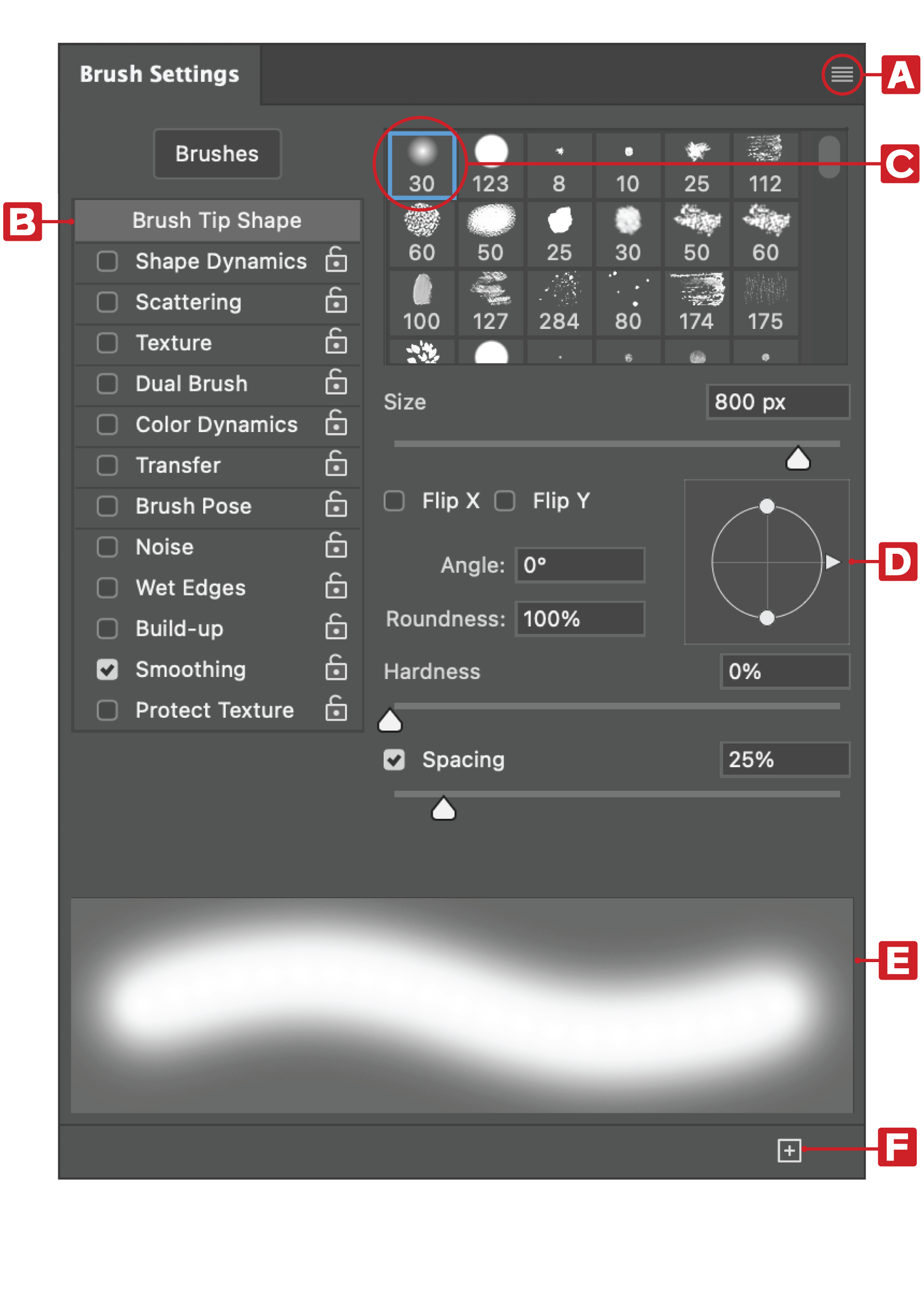
🅰 브러시 작업 패널
새로운 브러시 프리셋을 생성하고 브러시 패널을 설정한다.
🅱 브러시 끝 모양[Brush Tip Shape]
지터[Jitter]와 제어[Control]를 설정한다. 지터는 무작위성을 나타내고 백분율이 높을수록 무작위성이 커진다. 제어는 슬라이더 값을 완전히 무시하는 것이 아니므로 값을 높게 설정하더라도 어느 정도의 지터 효과가 적용된다.
- 형상 역학[Shape Dynamics] - 획 굵기 변화에 따른 크기, 회전 각도, 타원형 모양에 따른 둥근 정도를 조정하여 자연스러운 선의 변화를 표현
-
크기[Size Jitter] - 브러시 크기를 설정 최소 직경[Minimum Diameter] - 팁 스탬프의 크기가 특정 크기보다 작아지지 않는 최솟값을 설정 각도 흔들기[Angle Jitter] - 브러시 회전 라운드 지터[Roundness Jitter] - 브러시가 원형에서 타원형으로 다시 원형으로 움직이게 설정 ☐ Flip X Jitter ☐ Flip Y Jitter - 브러시 끝을 무작위로 변화 ☐ 브러시 투영[Brush Projection] - 브러시 각도와 원형도를 조절하기 위해 기울기와 회전을 자동 설정 - 산란[Scttering] - 붓 자국의 분산도를 설정
-
흩뿌림 [Scatter] ☐ Both Axes - 분산되는 값을 설정하고 두 측 모두 모든 방향으로 퍼져나가 커서 주변에 붓끝이 흩어진 구름 모양을 형성 카운트[Count] - 값이 높을수록 브러시 팁 수가 늘어나 흩뿌려진 패턴이 두꺼워져 실선처럼 보이며 렉이 발생하므로 카운트를 최솟값 줄여 설정 카운트 지터[Count Jitter] - 팁 스탬프의 개수를 무작위로 조절 - 질감[Texture] - 포토샵에서 기본으로 제공하는 질감을 선택하거나 사용자가 만든 텍스처를 사용하여 사실적인 질감을 표현
-
이미지 ☐ Invert - 패턴 이미지 선택하거나 새로운 패턴 불러오기 크기[Scale] - 패턴 크기 명도[Brightness] - 색 비율 변경 대비[Contrast] - 질감에 강렬하고 뚜렷한 형태의 선으로 변화 ☐ Texture Each Tip - 모드[Mode] - 질감의 블랜딩 모드 설정 깊이[Depth] - 브러시 스트로크를 통해 패턴이 얼마나 드러나는지를 조절 최소 깊이[Minimum Depth] - 깊이 흔들림 제어 모드를 선택하면 활성화 깊이 지터[Depth Jitter] - 브러시 스트로크를 통해 패턴이 얼마나 드러나는지를 조절 - 이중브러시[Dual Brush] - 두 개의 브러시 팁을 합쳐 다양한 효과를 적용
- 색상 변화[Color Dynamics] - 획을 그리는 동안 색상이 자동으로 변화를 주어 예술적 효과
-
☐ Apply Per Tip - 해제 시 각 획에 하나의 색상이 지정되고 체크 시 각 팁 스탬프에 다른 색상이 적용되어 다양하게 표현 전경/ 배경 지터[Foreground/ Background Jitter] - 전경색과 배경색이 다양하게 혼합 색상 지터[Hue Jitter] - 색조 변화 포화 지터[Saturation Jitter] - 색상의 선명도 명도 지터[Brightness Jitter] - 밝기 설정 - 전송[Transfer] - 불투명도 변화와 흐름 변화를 통해 브러시 획에 역동적인 효과
-
불투명도 [Opacity Jitter] - 불투명도 변동 떨림[Flow Jitter] - 떨림 효과 - 브러시 포즈[Brush Pose] - 한 방향으로만 기울기 기능을 활성화하고 다른 방향으로는 비활성화
- 노이즈[Noise] - 브러시의 바깥 부분의 투명한 부분을 흐릿하게 만드는 효과
- 수채화[Wet Edges] - 가장자리에 물감이 뭉쳐 생기는 수채화 효과
- 빌드업[Build-up] - 에어브러시 스타일의 겹침 활성화
- 평활화[Smoothing] - 부드러운 브러시
- 질감 보호[Protect Texture] - 프리셋에서 새로운 브러시를 선택할 때 텍스처를 유지
※ 자물쇠 - 텍스처 보호와 같은 기능으로 현재 브러시에 새 팁을 적용할 때뿐만 아니라 호환되는 다른 브러시를 선택할 때 해당 패널의 설정이 적용되도록 한다.
🅲 브러시 종류[Brushes]
다양한 브러시 모양을 보여주며 사용자가 필요한 팁을 선택한다.
🅳 브러시 각도와 모양 설정[Brush Angle and roundness]
브러시의 크기와 각도, 둥근 정도를 보여준다.
- ☑︎ Flip X ☑︎ Flip Y - 브러시 끝을 각각 가로 또는 세로로 반전
- 각도[Angle] - 브러시 각도 조절
- 둥근 정도[Roundness] - 브러시 궁근 정도
- 크기[Size] - 브러시 크기 조절
- 경도[Hardness] - 브러시 경도 조절
- 간격[Spacing] - 브러시 간격 조절
🅴 브러시 미리 보기
설정된 브러시 팁 모양을 미리 보여준다.
🅵 브러시 생성[New Create Brush]
새로운 브러시 생성
| BRUSHES |
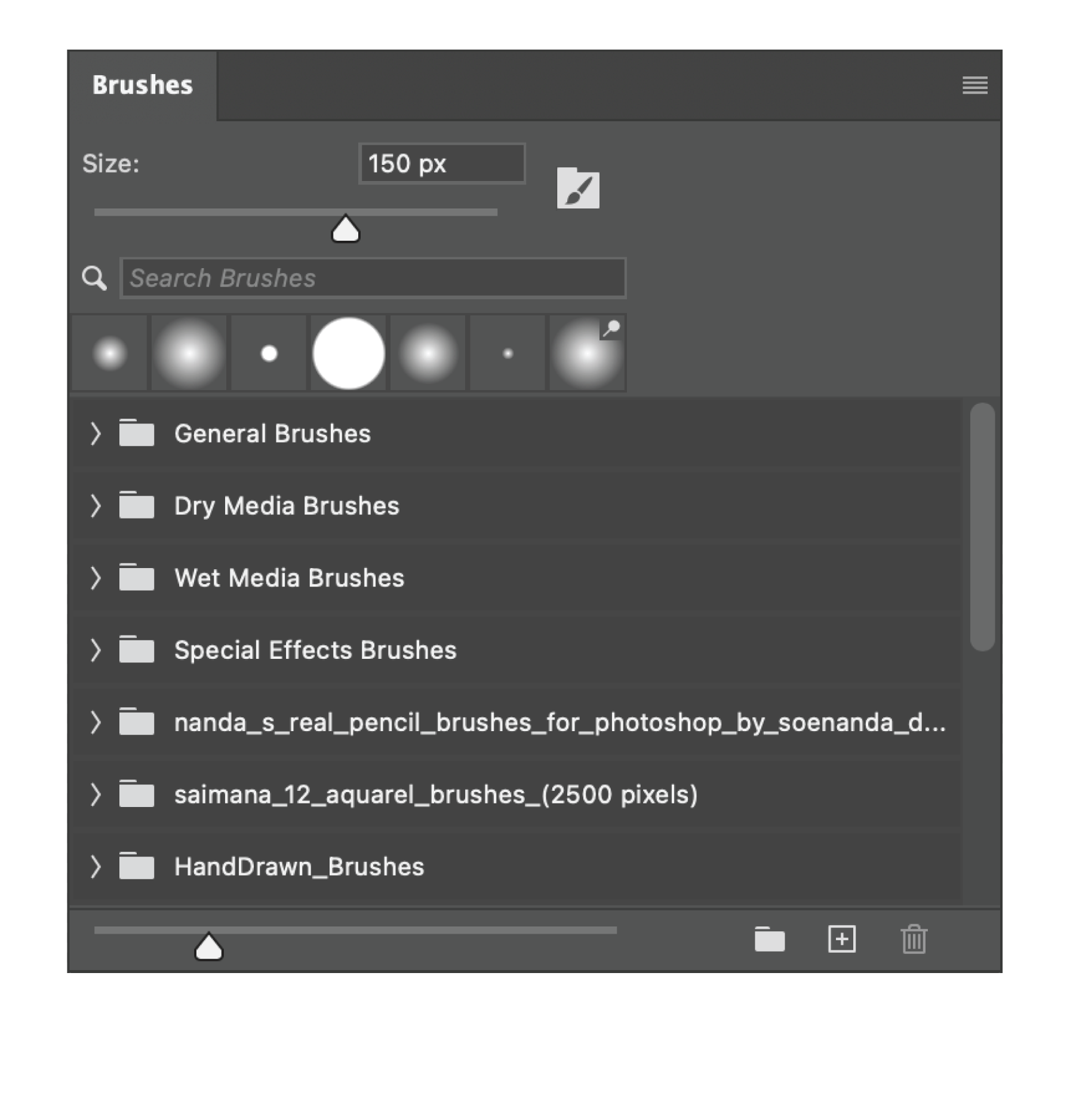
| 사용 가능한 브러시 팁 모양을 보여주며 브러시 설정 패널에서 동장을 세밀하게 조정할 수 있다. |
'PHOTOSHOP' 카테고리의 다른 글
| 메뉴 > 이미지 | IMAGE (0) | 2026.02.10 |
|---|---|
| 메뉴 > 편집 | EDIT (0) | 2026.02.08 |
| 메뉴 > 파일 | FILE (0) | 2026.02.08 |
| 단축키 | SHORTKEYS (0) | 2026.01.25 |
| 툴 | TOOL (0) | 2025.12.14 |